
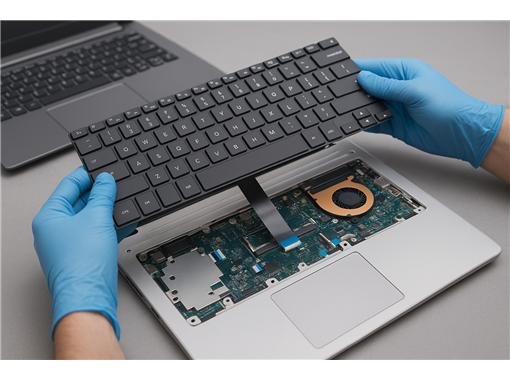
Cơn ác mộng: Đang làm bài tập, gõ văn bản gấp thì bàn phím laptop "đình công"!
Bàn phím là công cụ giao tiếp trực tiếp và được sử dụng nhiều nhất trên máy tính xách tay. Vì vậy, đây cũng là linh kiện có tần suất phát sinh sự cố cao nhất. Có những buổi tối bạn đang cần hoàn thành báo cáo gấp cho công ty hay nộp đồ án cho trường, bàn phím laptop bỗng nhiên dở chứng:
- Bấm nút Space hay Enter gõ cật lực không ăn.
- Phím chữ tự động nhảy liên tục 'aaaaaaaaa' như bị ma nhập.
- Bấm phím số thì nhảy ra ký tự lạ, bấm chữ 'd' lại nhảy thành 'd1'.
- Hoặc tệ hơn là toàn bộ bàn phím tê liệt hoàn toàn.
Đừng vội đập bàn phím! Hãy bình tĩnh phân loại nguyên nhân và áp dụng các bước xử lý chuẩn xác dưới đây từ đội ngũ kỹ thuật viên laptop Sài Gòn Số.
1. Phân loại các hiện tượng lỗi bàn phím laptop phổ biến
- Liệt một số phím hoặc một hàng phím: Thường gặp nhất là các phím dùng nhiều như phím cách (Space), Enter, Backspace hoặc dãy phím chữ số.
- Liệt toàn bộ bàn phím: Không nhận bất kỳ nút bấm nào, đèn CapsLock không sáng.
- Kẹt phím, dính phím (Chập phím): Khi mở máy hoặc mở khung soạn thảo, một ký tự tự động gõ liên tục không dừng lại, phát ra tiếng bíp bíp liên hồi khi khởi động Windows.
- Loạn ký tự: Bấm ký tự này nhưng màn hình lại hiện ra ký tự khác (ví dụ: bấm tổ hợp 'Shift + 2' ra '"' thay vì '@', hoặc bấm số ra chữ).
2. Các nguyên nhân do PHẦN MỀM và cách tự sửa tại nhà
Cách 1: Xử lý lỗi gõ loạn ký tự do sai cài đặt bàn phím Windows
Lỗi bấm 'Shift + 2' ra '"' thay vì ký tự '@' (hoặc bấm số ra chữ) thường do Windows vô tình bị chuyển sang chuẩn bàn phím tiếng Anh - Anh (United Kingdom) hoặc bàn phím tiếng Pháp.
- Khắc phục: Nhìn xuống góc phải thanh Taskbar (gần đồng hồ), nhấp vào biểu tượng ngôn ngữ và chọn lại chuẩn English (United States) - US Keyboard. Nhấn phím tắt Windows + Space để chuyển đổi nhanh.
Cách 2: Xung đột bộ gõ tiếng Việt (Unikey / EVKey)
Nếu gõ chữ bị lặp ký tự hoặc mất dấu, có thể do bạn đang bật cùng lúc 2 bộ gõ tiếng Việt khác nhau trên máy.
- Khắc phục: Tắt hoàn toàn Unikey/EVKey ở khay hệ thống, nhấp chuột phải vào icon Unikey chọn Run as Administrator (Chạy với quyền quản trị viên) và chọn bảng mã Unicode, kiểu gõ Telex.
Cách 3: Cập nhật hoặc cài đặt lại Driver bàn phím
Driver bàn phím bị lỗi hoặc xung đột sau các bản cập nhật Windows Update có thể khiến hệ điều hành không nhận diện được thiết bị.
- Bước 1: Nhấn chuột phải vào nút Start, chọn Device Manager.
- Bước 2: Tìm mục Keyboards, nhấp đúp để mở rộng danh sách.
- Bước 3: Nhấp chuột phải vào Standard PS/2 Keyboard (hoặc bàn phím HID), chọn Uninstall device.
- Bước 4: Khởi động lại (Restart) laptop. Windows sẽ tự động quét và nạp lại bản driver bàn phím chuẩn mới nhất.
Cách 4: Tắt tính năng kẹt phím Filter Keys / Sticky Keys
Nếu bạn phải nhấn giữ một phím vài giây máy mới nhận chữ, có thể bạn đã vô tình kích hoạt tính năng hỗ trợ người khuyết tật Filter Keys.
- Khắc phục: Vào Settings > Accessibility (hoặc Ease of Access) > Keyboard. Tìm mục Filter Keys và gạt công tắc sang OFF.
3. Các nguyên nhân do PHẦN CỨNG (Cần can thiệp kỹ thuật)
1. Bụi bẩn bám kẹt dưới xương phím (Cơ học)
Sau nhiều năm sử dụng, vụn thức ăn, tàn thuốc lá, lông thú cưng và bụi mịn len lỏi xuống dưới các rãnh phím, làm kẹt chân xương cắt kéo (scissor mechanism).
- Giải pháp: Dùng bình xịt khí nén hoặc cọ mềm vệ sinh kỹ các khe phím.
2. Bàn phím bị đứt mạch ngầm do ẩm mốc hoặc ngấm nước
Đây là nguyên nhân chiếm tới 80% các ca liệt phím laptop. Độ ẩm không khí cao ở Việt Nam hoặc thói quen để cốc nước đá gần máy làm hơi nước đọng sương, oxy hóa ăn mòn các đường mạch than dẫn điện siêu mảnh in trên tấm nhựa bàn phím. Khi một đường mạch than bị đứt, cả một dãy phím nằm trên nhánh mạch đó sẽ bị tê liệt hoàn toàn.
3. Lỏng hoặc gãy cáp kết nối bàn phím với Mainboard
Do máy từng bị rơi rớt va đập mạnh làm tuột chốt khóa cáp kết nối (FPC connector) trên bo mạch chủ.
Khi nào có thể sửa và khi nào BẮT BUỘC phải thay bàn phím mới?
- Trường hợp sửa được: Lỗi do kẹt cơ học, bong nút bấm có thể gắn lại xương phím, hoặc lỏng cáp chỉ cần cắm lại cáp kết nối.
- Trường hợp bắt buộc thay mới: Bàn phím bị chập mạch, đứt mạch than ngầm hoặc ngấm chất lỏng. Các chuyên gia sửa chữa khuyến cáo nên thay trọn bộ bàn phím mới thay vì vẽ lại mạch than. Việc vẽ lại mạch chỉ là giải pháp tạm thời, chi phí công thợ vẽ mạch khá cao nhưng chỉ sau vài tuần mạch than vẽ sẽ lại bị oxy hóa bong tróc tiếp.
Bảng giá tham khảo thay bàn phím laptop tại Sài Gòn Số
Chọn mẫu máy và hạng mục trong bảng giá dịch vụ Sài Gòn Số để xem giá đang áp dụng và bảo hành. Khi máy có nhiều lỗi hoặc cần kiểm tra thêm, hãy xác nhận chi phí trước khi đồng ý sửa.
Nếu bàn phím laptop của bạn bị chập phím (tự động gõ liên tục), bạn không nên cố gắng tiếp tục sử dụng. Bàn phím chập có thể gửi tín hiệu điện xung đột liên tục về chip quản lý I/O (Super I/O) trên bo mạch chủ, lâu ngày gây chập cháy chip I/O làm laptop không thể kích nguồn mở máy được nữa.
Tại Sài Gòn Số, chúng tôi có sẵn bàn phím thay thế chính hãng cho hàng trăm model laptop phổ biến, thay trực tiếp lấy ngay trong ngày và bảo hành 1 đổi 1 suốt 12 tháng!
Dịch Vụ Thay Bàn Phím Laptop Lấy Liền Uy Tín Tại TP.HCM
Thay bàn phím laptop Dell, Asus, HP, Lenovo, Acer, MacBook bảo hành 12 tháng 1 đổi 1. Vệ sinh bảo dưỡng máy và tra keo tản nhiệt miễn phí khi thay linh kiện.
Khám Phá Thêm Dịch Vụ Sửa LaptopĐịa chỉ cửa hàng Sài Gòn Số
CN 1:578 Đường 3/2, P. Diên Hồng (Quận 10 cũ), TP.HCM
CN 2:11 Nguyễn Phúc Nguyên, P. Nhiêu Lộc (Quận 3 cũ), TP.HCM
CN 3:27 Cống Quỳnh, P. Cầu Ông Lãnh (Quận 1 cũ), TP.HCM
CN 4:784 Kha Vạn Cân, P. Thủ Đức (Thủ Đức cũ), TP.HCM
CN 5:296 Hoàng Văn Thụ, P. Tân Sơn Nhất (Tân Bình cũ), TP.HCM
CN 6:Số 6 Đường 297, P. Phước Long (Quận 9 cũ), TP.HCM
CN 7:44A Lương Minh Nguyệt, P. Phú Thạnh (Tân Phú cũ), TP.HCM